

METTEZ VOS IMAGES EN VENTE : GUIDE ÉTAPE PAR ÉTAPE
Suivez notre guide en 3 étapes pour tout savoir sur le téléchargement de vos images sur Alamy, de la mise en vente de vos images à la gestion de votre contenu avec Alamy Image Manager (AIM).
Complétez l'étape 1 en téléchargeant vos images, puis en ajoutant des légendes et des balises pour les mettre en vente.
Ensuite, suivez les étapes 2 et 3 pour augmenter la visibilité de vos images dans les recherches des clients et vos chances de réaliser davantage de ventes en ajoutant des informations et des métadonnées supplémentaires.
Alors, qu'attendez-vous ? Lancez-vous et téléchargez vos images grâce à notre guide simple !

METTEZ VOS IMAGES EN VENTE
Il n'y a que deux choses à faire pour mettre vos images en vente : les télécharger et ajouter des légendes et des balises.
Télécharger
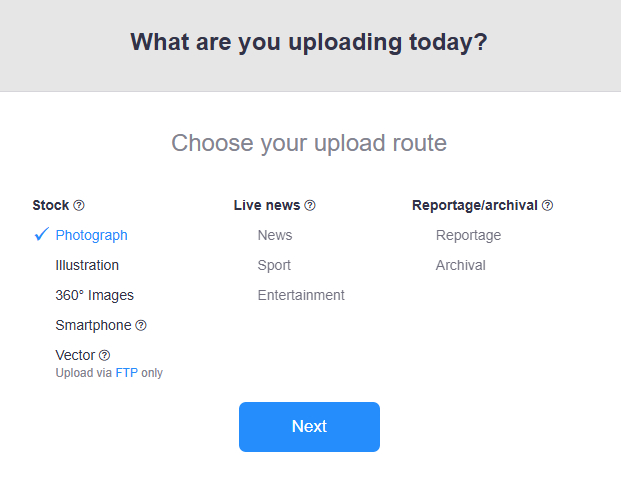
1. Pour votre premier test, vous devez télécharger trois de vos meilleures images. Notre système a besoin des champs de données Exif « Marque » et « Modèle » pour être transmis à l'équipe de contrôle qualité.
2. Les téléchargements peuvent être effectués via notre outil de téléchargement en ligne via Alamy Image Manager (AIM) ou par FTP.
3. Vous recevrez une confirmation de votre réussite au contrôle qualité sur votre compte. Une fois votre premier test réussi, vous pourrez télécharger autant d'images que vous le souhaitez.
Légendes et balises

4. Vos images ayant passé le contrôle qualité, vous pouvez les gérer dans Alamy Image Manager (AIM).
5. Pour les mettre en vente, ajoutez une légende et au moins 5 tags à chacune de vos images. Vous pouvez ajouter des tags à plusieurs images simultanément en les sélectionnant simultanément, par exemple s'il s'agit d'un ensemble d'images issues d'une même séance photo.
6. Vos images s'afficheront désormais comme « en vente » ! La barre rouge sous l'image passe du rouge (signifiant « non en vente ») à l'orange ou au vert (signifiant « en vente »). Elles seront visibles sur la page client du site 24 heures après la mise à jour de l'index de recherche.
7. Lisez la suite pour savoir comment ajouter des restrictions, des types de licences et améliorer la vente de vos images en ajoutant des métadonnées supplémentaires.
Meilleurs conseils pour le téléchargement

Si vous avez téléchargé des images via votre smartphone, vous devrez ajouter des légendes et des balises via un PC ou un ordinateur portable pour les mettre en vente.
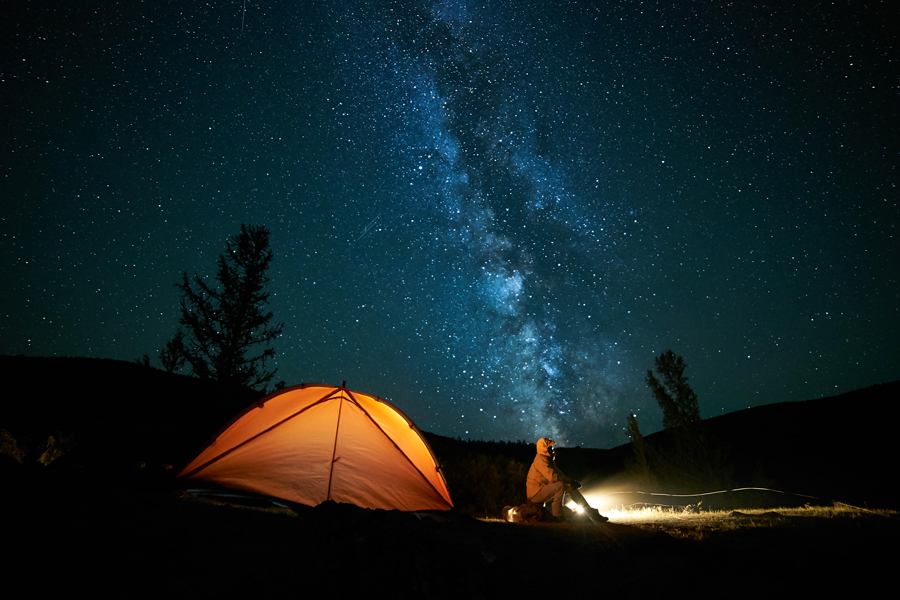
L'examen QC prend jusqu'à 24 heures, mais peut être plus long le week-end, les jours fériés et pendant les périodes de pointe, ou si vous avez un faible rang QC.

La plupart des images sont rejetées pour cause de manque de qualité. Assurez-vous de vérifier vos images à 100 % avant de les télécharger. Consultez notre guide détaillé sur « Comment réussir le QC »

Si vous souhaitez télécharger des images d'actualités en direct, vous devrez demander l'accès. Visitez notre page d’actualités en direct pour obtenir plus d’aide.
Conseils pour les légendes et les tags
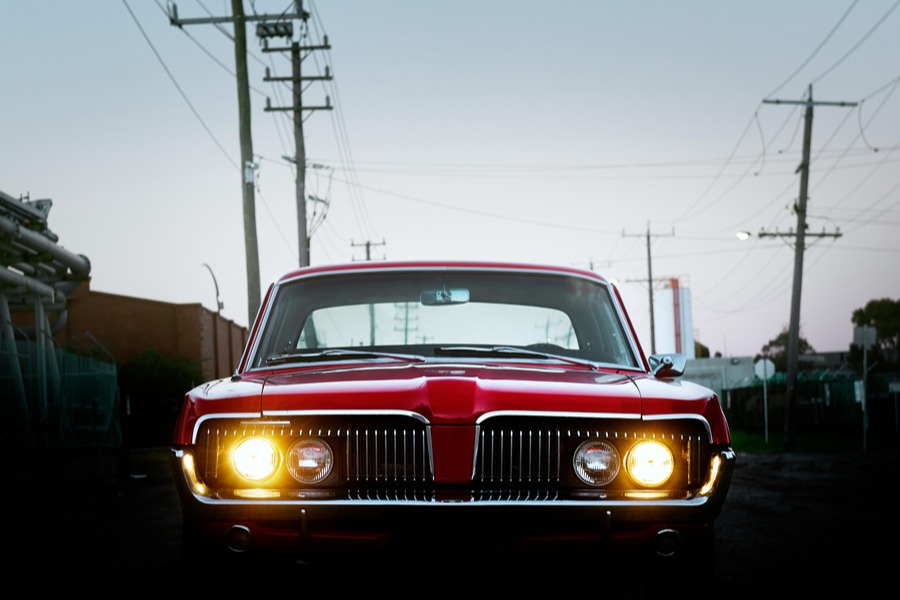
L'ajout de légendes permet au client de comprendre le contexte de l'image. L'ajout de balises permet au client d'utiliser des mots-clés dans sa recherche pour trouver plus facilement vos images.
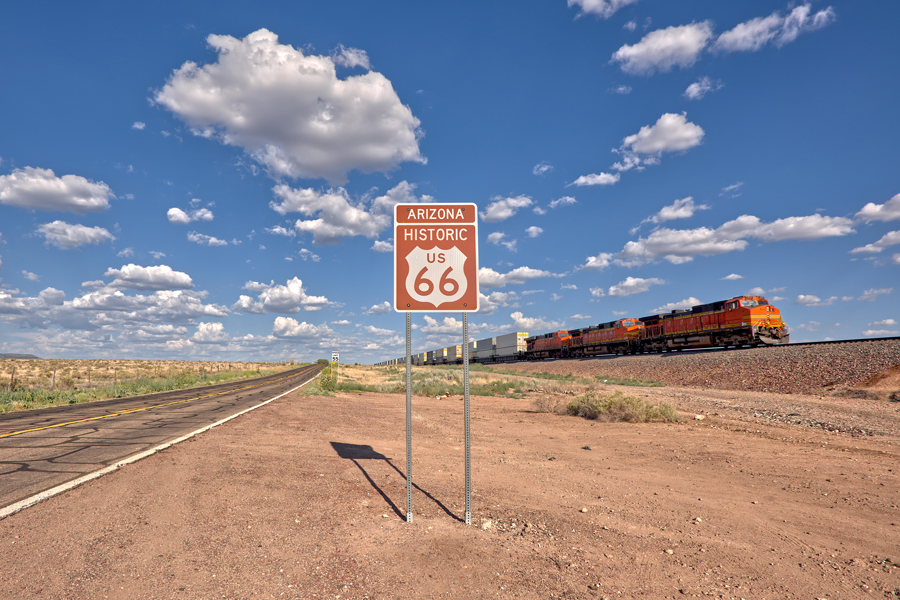
Ajoutez uniquement les mots pertinents pour l'image. Il n'est pas nécessaire d'ajouter 50 balises (ce n'est pas un objectif), et les images contenant 10 à 20 mots-clés sont tout aussi performantes. En savoir plus sur les meilleures pratiques pour ajouter des légendes et des balises.

Les supertags sont des tags qui ont une priorité plus élevée dans les résultats de recherche que les tags classiques. Cliquez sur l'icône étoile (qui apparaît sur chaque tag) pour convertir un tag en supertag.

Pour en savoir plus sur la gestion de vos images, consultez notre guide détaillé Alamy Image Manager (AIM).

DÉFINIR LES TYPES DE LICENCES, AJOUTER DES RESTRICTIONS ET DES VERSIONS
En choisissant un type de licence (droits gérés ou libres de droits) et les restrictions (« réservé à l'édition » ou toutes utilisations) pour vos images, vous contrôlez la manière dont elles sont mises à disposition de vos clients. Cela inclut comment et où vos images peuvent être utilisées, que ce soit pour un usage éditorial ou commercial. Ces restrictions peuvent être définies image par image ou par défaut.
Définition du type de licence (RM ou RF)

• « Droits gérés » (RM) signifie que l'image ne peut être utilisée que dans des projets spécifiques, qui définissent comment, où, quand et pendant combien de temps elle sera utilisée. « Libre de droits » (RF) signifie que l'image peut être utilisée pour tout projet spécifique, ainsi que pour tout projet futur du même client.
• Définissez le type de licence des images dans Alamy Image Manager. Si vous souhaitez que toutes vos images soient RM ou RF, vous pouvez définir une valeur par défaut à l'aide de la roue dentée en haut à droite d'AIM afin de gagner du temps lors des téléchargements ultérieurs.
Ajout d'une restriction éditoriale
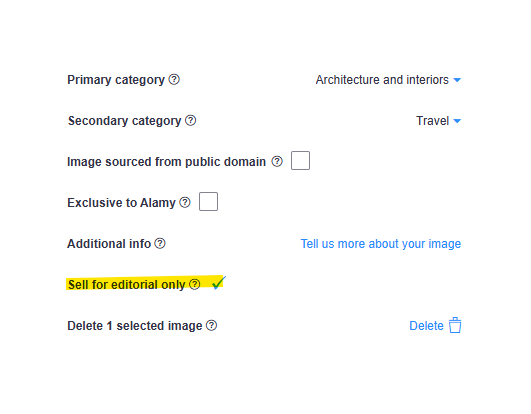
• Lors du téléchargement, il vous sera demandé si l'image est destinée à un usage éditorial uniquement. Sinon, par défaut, vos images seront disponibles pour un usage éditorial et commercial.
• Vous pouvez définir une valeur par défaut dans AIM à l'aide de la roue dentée (en haut à droite) afin que les soumissions futures soient automatiquement restreintes.
• Si vous souhaitez restreindre les images déjà téléchargées, vous pouvez le faire via l'onglet Optionnel dans AIM.
Autorisations de publication des modèles et des propriétaires
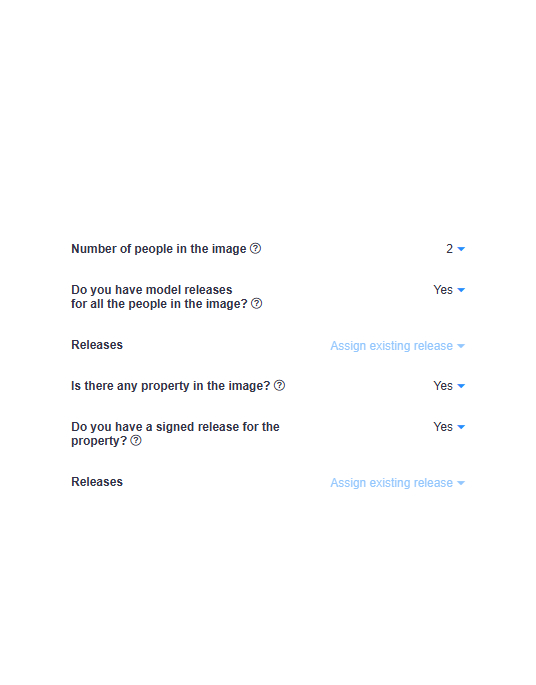
• Une autorisation est un accord écrit entre vous et le modèle que vous photographiez, ou entre vous et le propriétaire du bien que vous photographiez, vous autorisant à vendre l'image à des fins commerciales. Lisez-en davantage lorsque vous pourriez avoir besoin d’une version.
• Suivez les étapes ci-dessous pour permettre aux clients de savoir si vous disposez d'une autorisation ou non, car cela peut influencer leur décision d'utiliser l'image sous licence, notamment s'ils souhaitent l'utiliser à des fins commerciales.
• Dans l'onglet « Facultatif » d'AIM, sélectionnez le nombre de personnes sur l'image. S'il y en a au moins une, vous pouvez cocher « Oui » ou « Non » pour indiquer si vous disposez d'une autorisation. Si vous indiquez avoir une autorisation, vous devez en obtenir une pour toutes les personnes présentes sur l'image, y compris si vous ne pouvez pas voir le visage de la personne ou si elle est méconnaissable.
• Cochez « Oui » ou « Non » pour indiquer si l'image contient des droits de propriété. Si oui, vous devrez indiquer si vous disposez d'une autorisation ou non. La « propriété » comprend les images qui contiennent une propriété intellectuelle tierce telle que des voitures, des logos, des tatouages, des statues, ainsi que des bâtiments et des propriétés privées (terrains).
Conseils concernant les licences et les restrictions

Les clients recherchent et sélectionnent des images sur notre site web. Les images RM sont tarifées en fonction de leur utilisation finale et les images RF en fonction de la taille téléchargée ou de l'utilisation.
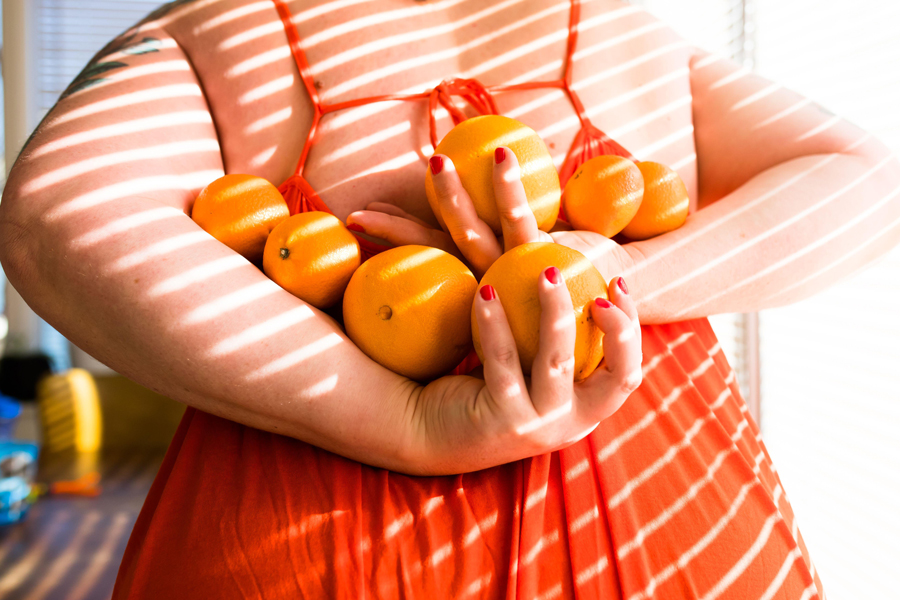
Si vous souhaitez autoriser l'utilisation commerciale de votre image, vous aurez besoin d'une autorisation de modèle pour toute personne présente sur la photo, même si elle est méconnaissable.
Des licences RM peuvent être proposées pour les images marquées RF afin d'offrir aux clients une plus grande flexibilité dans leurs choix d'achat. Les images marquées RM ne peuvent jamais être vendues comme RF.
Consultez nos conseils sur la différence entre les utilisations éditoriales uniquement et les utilisations commerciales.
Conseils concernant les autorisations de publication des modèles et des propriétaires

Si votre image contient des personnes ou des biens et que vous souhaitez la rendre disponible à des fins commerciales, vous aurez besoin d'une autorisation. Consultez notre blog pour savoir pourquoi vous pourriez avoir besoin d’une autorisation pour vos images.

Vous pouvez télécharger et utiliser notre modèle de décharge de modèle et notre modèle de décharge de propriété.

Vous n’avez pas besoin de nous envoyer une copie de votre modèle ou de votre autorisation de propriété, il vous suffit de mettre à jour si vous en avez une dans AIM.
La propriété comprend des éléments tels que des bâtiments, des œuvres d’art, des logos, des articles de marque ou des marques commerciales identifiables.

AJOUTER DES MÉTADONNÉES SUPPLÉMENTAIRES POUR AMÉLIORER LA DÉCOUVRABILITÉ
Remplir la section « Métadonnées facultatives » dans AIM peut faciliter la découverte de vos images. Un remplissage précis de cette section leur confère une valeur ajoutée. Cela permet aux clients de vérifier l'image et d'être mieux informés pour décider d'accorder une licence à votre image, contrairement à d'autres où ces informations sont incomplètes.
Vous trouverez ci-dessous une description de chaque champ de l'onglet facultatif d'AIM (les informations concernant le « Nombre de personnes », la « Propriété » (autorisations) et la « Vente à des fins éditoriales uniquement » sont traitées dans la section 2 ci-dessus).
Métadonnées supplémentaires

• Lieu – Texte libre. Il est recommandé d'indiquer la ville/le village, suivi du département ou de la région, puis du pays.
• Date de prise de vue – Si vous ne connaissez pas la date exacte ou si vous téléchargez du matériel d'archive ou des œuvres d'art, consultez les meilleures pratiques pour appliquer les informations de « date de prise de vue ».
• Catégories principales et secondaires – Ces catégories correspondent aux types d'images que vous importez, selon le contexte. Une catégorie secondaire n'est pas toujours nécessaire. Téléchargez notre guide des catégories d'images pour plus de détails sur les définitions des catégories.
• Images du domaine public – Cochez cette case uniquement si vous importez des images dont le droit d'auteur a expiré ou ne s'applique plus. Cela ne concerne pas une photographie que vous avez prise dans un lieu public et dont vous détenez toujours les droits d'auteur.
• Exclusivité – Cochez cette case si vos images sont « exclusives » pour Alamy. L'exclusivité n'est pas obligatoire, mais elle présente des avantages. En savoir plus sur les critères nécessaires pour marquer vos images comme exclusives et sur le fonctionnement de notre équipe chargée des infractions. Ne marquez jamais une image comme « exclusive » si elle ne répond pas aux critères mentionnés dans le blog.
• Informations supplémentaires – elles ne sont pas consultables, mais peuvent aider les clients à comprendre l’arrière-plan d’une image, avec des informations contextuelles qui s’ajoutent à la légende/description de l’image.
Conseils supplémentaires
N'oubliez pas de cliquer sur « Enregistrer » après avoir modifié vos images. Vos modifications seront appliquées sur le site en ligne après 24 heures.
Pour obtenir de l'aide sur la navigation dans Alamy Image Manager et sur la gestion facile de vos images, consultez notre didacticiel vidéo.

Les contributeurs qui apprécient les ventes fréquentes effectuent des téléchargements réguliers, et ceux qui visent à atteindre au moins 5 000 images sur le site au fil du temps sont plus susceptibles de réaliser des ventes.

